
Bien démarrer avec Zora
Six étapes, dix minutes, et Zora s'occupe de votre boîte dès le lendemain matin. Gardez cette page sous la main pour votre première connexion.
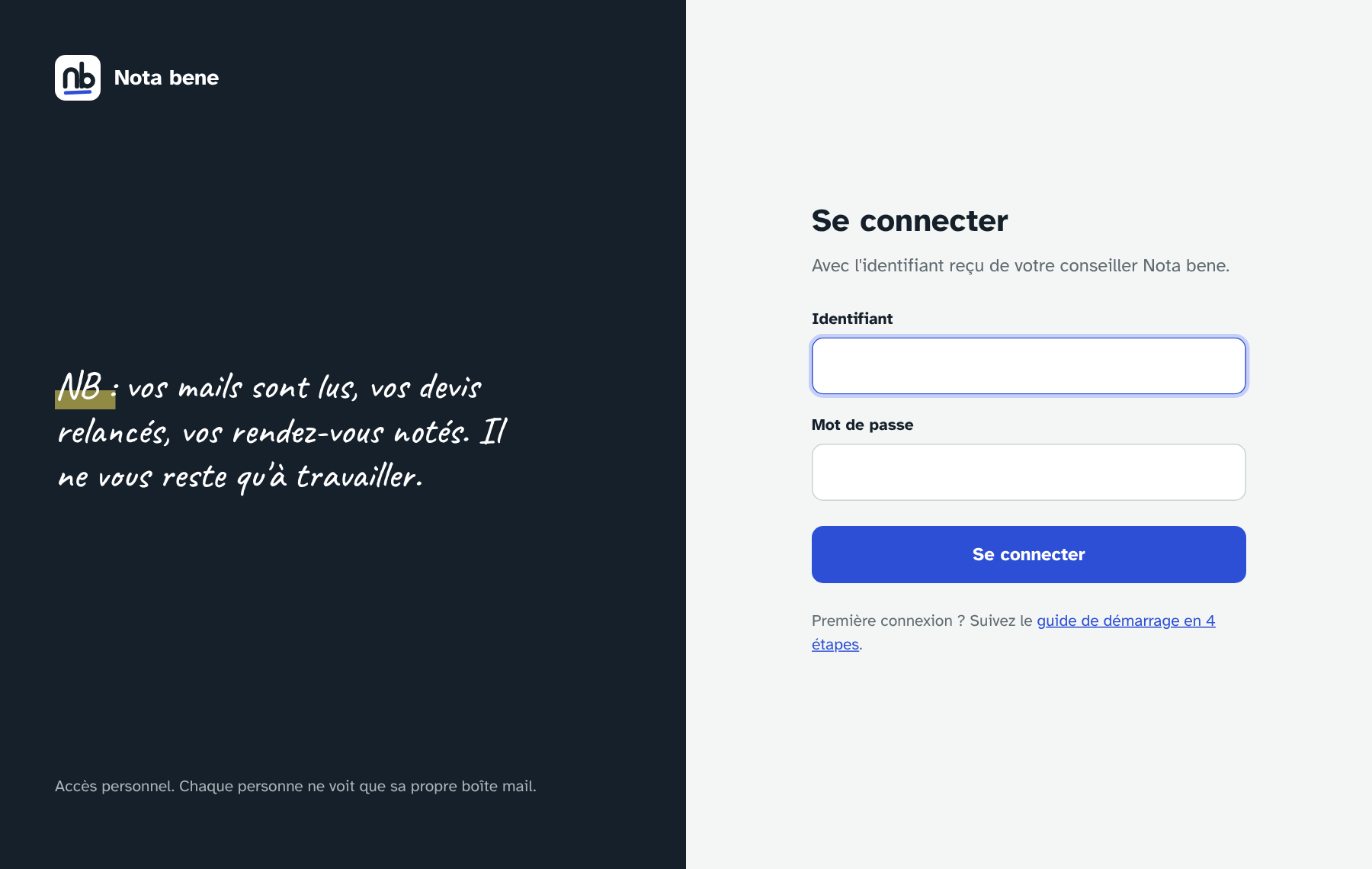
Connectez-vous
Ouvrez l'adresse de votre espace Zora (on vous l'a envoyée avec vos accès) et saisissez votre identifiant et votre mot de passe.
Chaque personne a son propre accès et ne voit que sa propre boîte mail.
Changez votre mot de passe dès la première connexion : menu « Mon accès ».
Reliez votre boîte mail
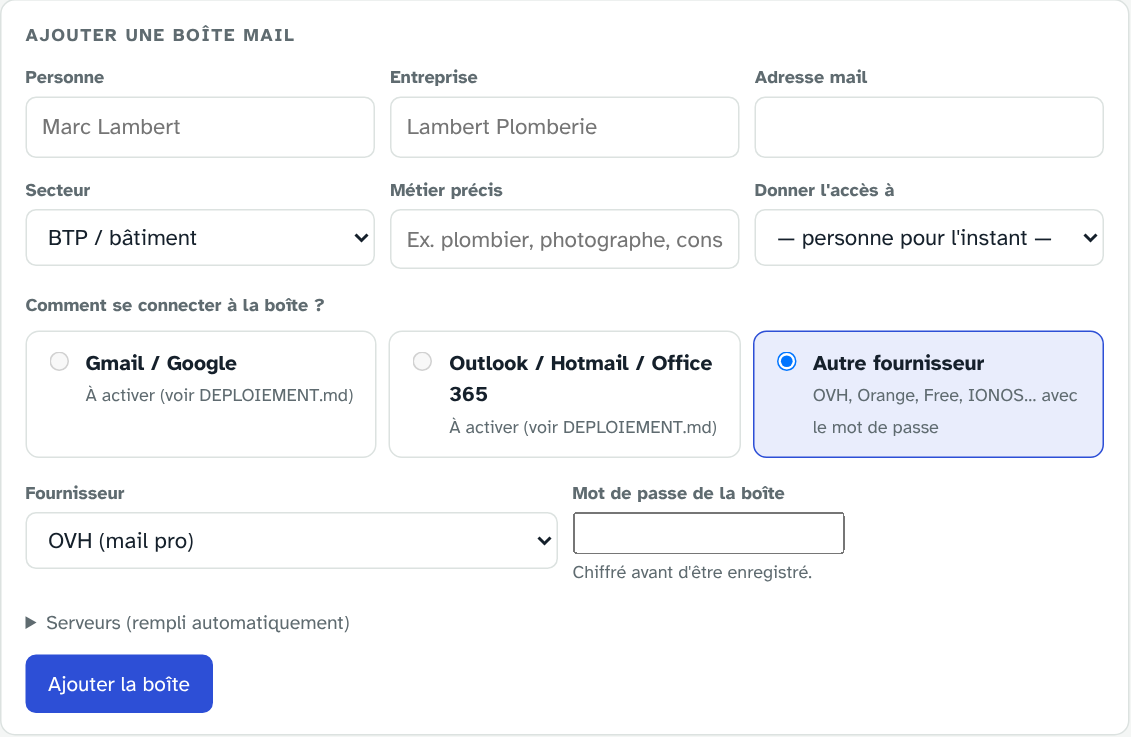
Votre conseiller le fait souvent avec vous lors de l'installation. Sinon, dans « Comptes » :
- Gmail ou Outlook : un clic sur le bouton, puis acceptez l'accès sur la page Google ou Microsoft.
- OVH, Orange, Free, IONOS… : choisissez votre fournisseur et saisissez le mot de passe de la boîte. Il est chiffré avant d'être enregistré.
Cliquez sur « Tester la connexion » : un message vert confirme que tout fonctionne.
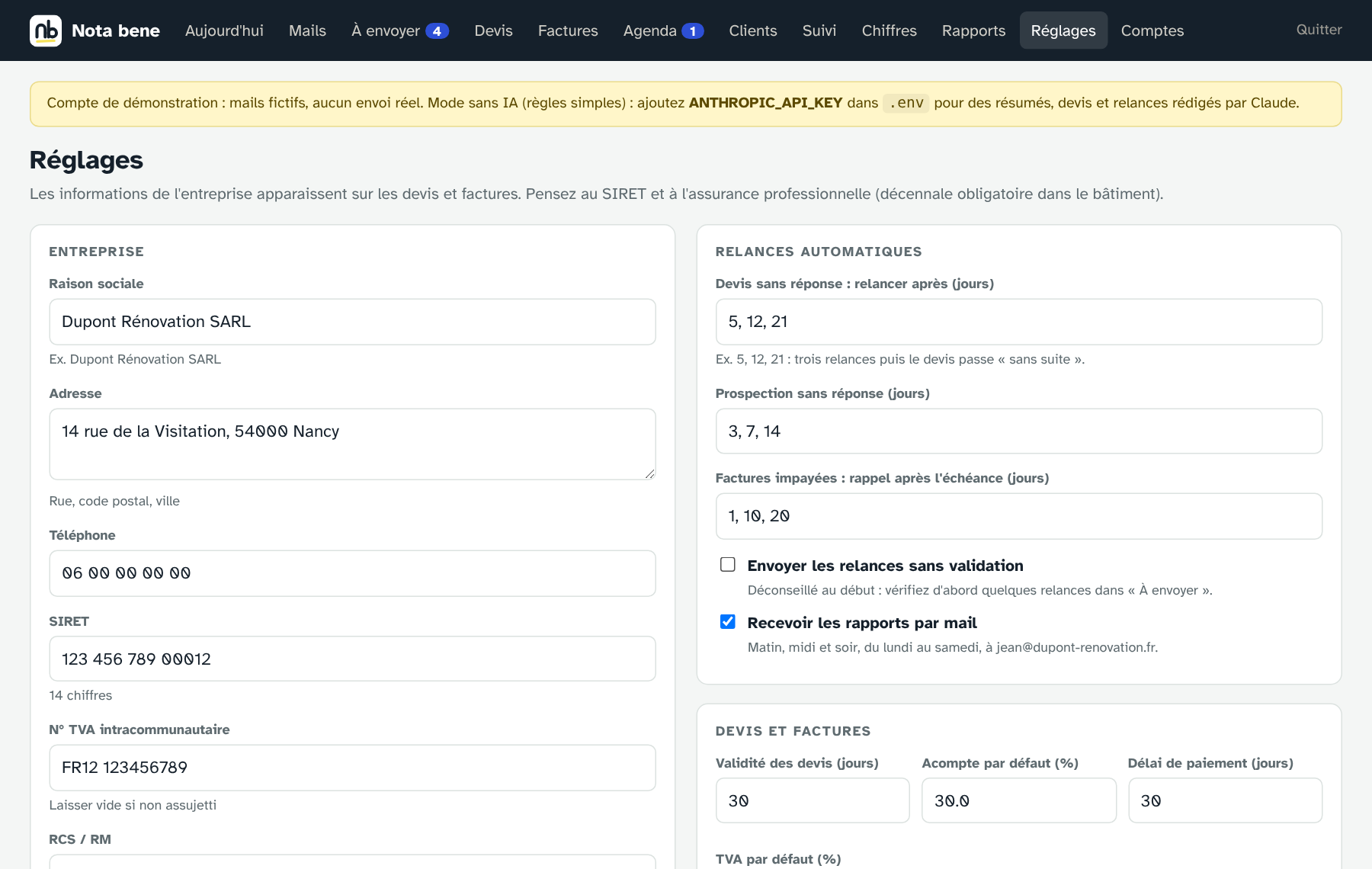
Complétez vos informations
Dans « Réglages », renseignez votre raison sociale, votre SIRET, votre assurance, votre IBAN et votre signature. Ils apparaîtront sur vos devis et vos factures.
Vous pouvez aussi choisir les délais de relance et recevoir les alertes urgentes par SMS ou WhatsApp.
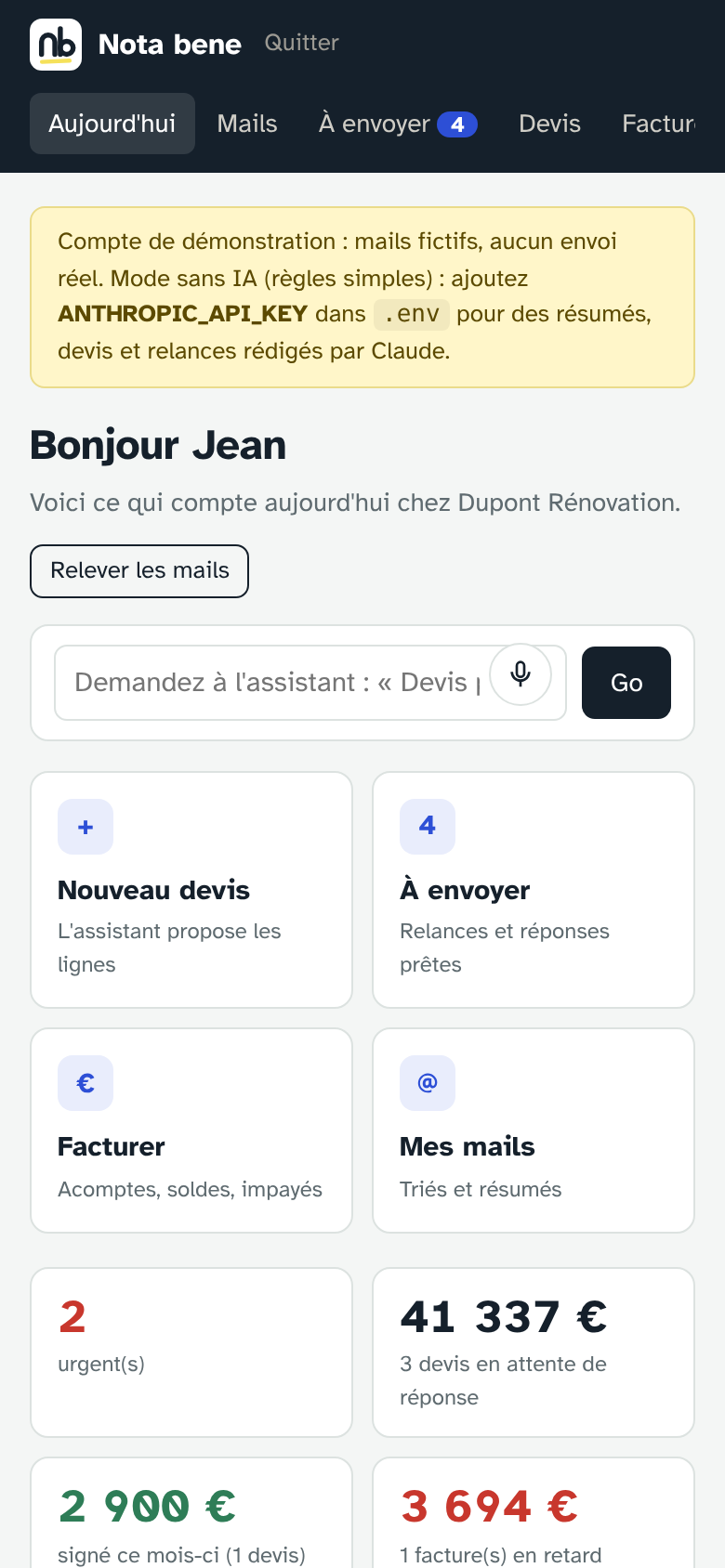
Chaque jour, ouvrez « Aujourd'hui »
Tout ce qui compte tient sur une page : les urgences, les tâches à cocher, les rendez-vous, les devis à faire et les clients qui ont répondu.
Tapez ou dictez une demande dans la barre du haut : « Devis pour M. Martin, 3 jours d'intervention », « RDV jeudi 14 h chez Mme Roux ».
Le micro marche sur téléphone : appuyez, parlez, c'est noté.
Relisez, puis envoyez
Les réponses, les relances de devis et les rappels d'impayés préparés par Zora attendent dans « À envoyer ». Modifiez le texte si besoin, puis cliquez sur « Envoyer » : le mail part de votre propre adresse.
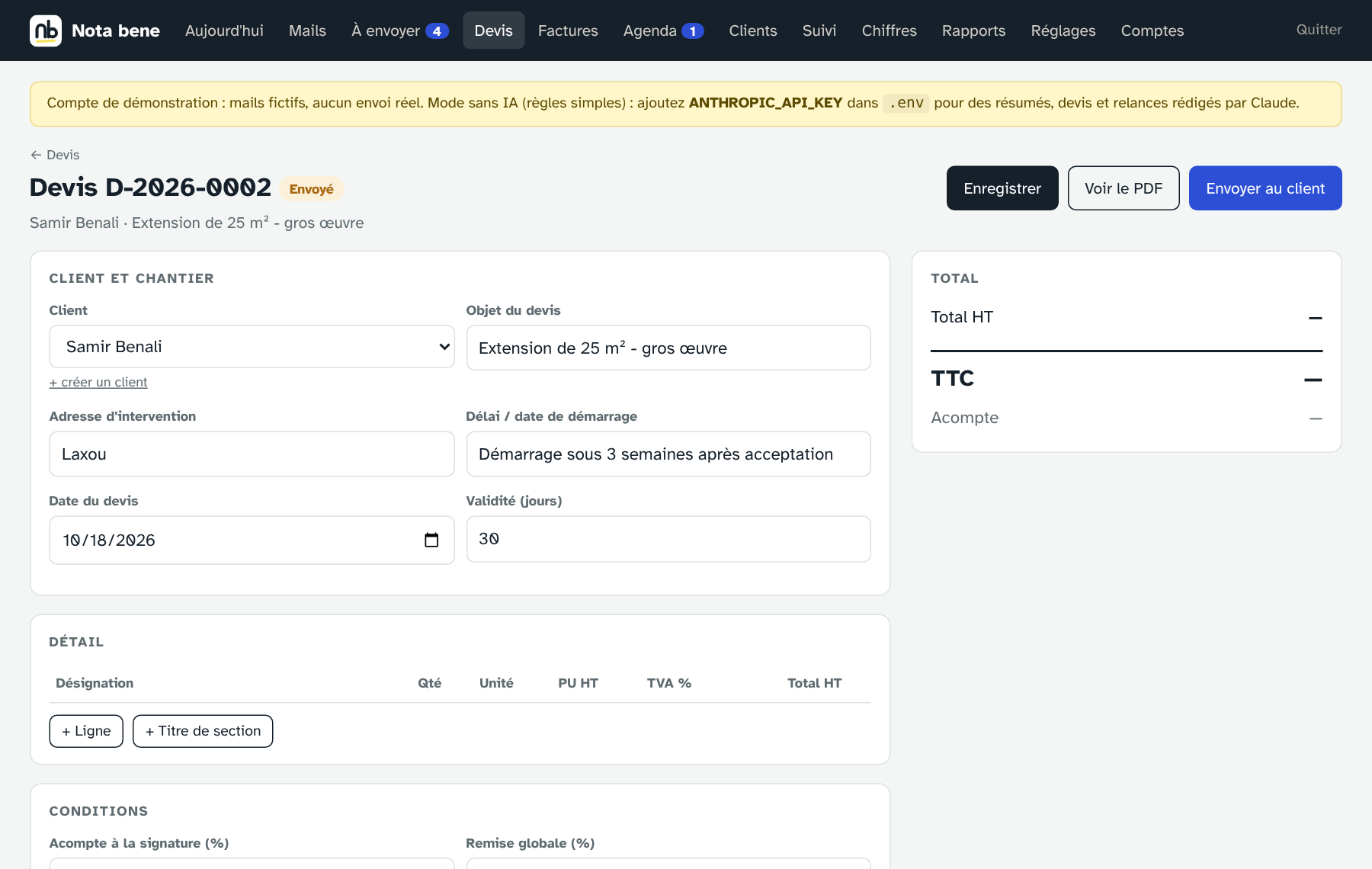
Pour un devis : « Nouveau devis », décrivez la prestation, ajustez les lignes, puis « Envoyer au client ». Un lien de signature est ajouté au mail.
Votre client signe sur son téléphone
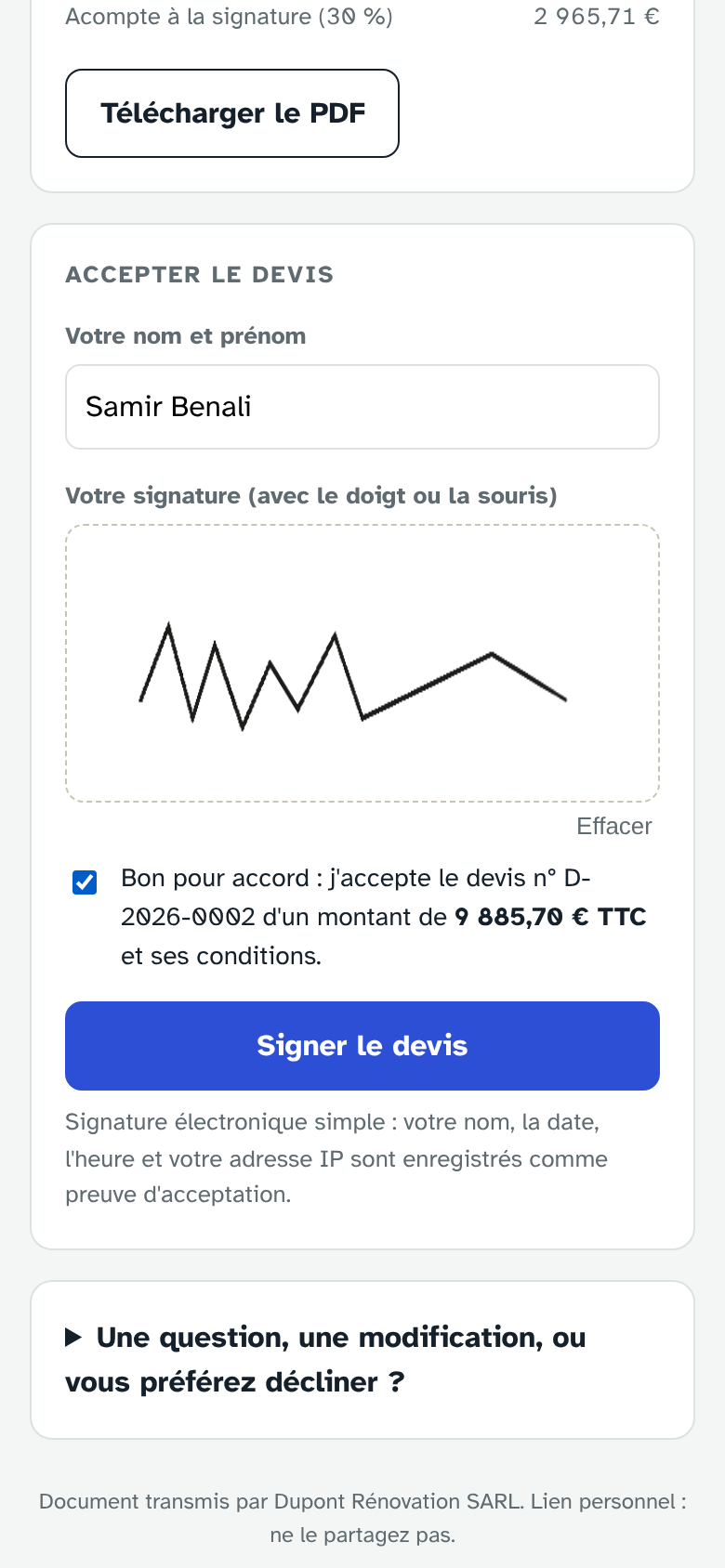
Il ouvre le lien, lit le devis, signe du doigt. Le devis passe en « Accepté », une tâche « planifier et facturer l'acompte » apparaît, et vous êtes prévenu par mail.
Même principe pour les factures : votre client peut la payer par carte ou par virement depuis le lien.
Installer Zora sur votre téléphone
iPhone (Safari)
- Ouvrez votre espace Zora dans Safari et connectez-vous.
- Touchez le bouton Partager (le carré avec une flèche).
- Choisissez « Sur l'écran d'accueil », puis « Ajouter ».
Android (Chrome)
- Ouvrez votre espace Zora dans Chrome et connectez-vous.
- Touchez les trois points en haut à droite.
- Choisissez « Installer l'application » ou « Ajouter à l'écran d'accueil ».
L'icône Zora apparaît alors parmi vos applications. Pour vos rendez-vous, abonnez aussi votre agenda à Zora depuis la page « Agenda ».